WPS 如何把 PDF 转换成 PPT?在办公场景中,PDF 因格式固定常用于文档分享,而 PPT 则凭借动态演示优势成为汇报、演讲的核心工具。当需要将 PDF 中的内容(如数据图表、方案框架、学术课件)转化为可编辑的 PPT 时,WPS Office 凭借一站式办公能力,无需依赖多个软件,即可实现高效转换。20/11 2025
WPS 如何在 PDF 中添加页码?在数字化办公场景中,PDF 文件因格式稳定、跨平台兼容的特性,成为报告、合同、学术论文等正式文档的首选格式。而页码作为文档结构化的核心元素,不仅能提升阅读体验,更能方便读者快速定位内容。WPS Office 作为国内主流的办公软件,凭借简洁的界面和强大的 PDF 编辑功能,让页码添加操作变得高效便捷。19/11 2025
如何限制 WPS 文档的下载权限?在数字化办公场景中,文档泄露风险已成为个人与企业的核心安全隐患 —— 财务报表、客户数据、项目方案等敏感文件一旦被未经授权下载转发,可能造成商业机密泄露、合规风险升级等严重后果。WPS Office 作为国内主流办公软件,内置了多层次的权限管控功能,能精准限制文档下载权限。15/11 2025
如何保证 WPS 在多设备同步时内容不会丢失?在多设备办公已成常态的今天,很多人习惯用电脑编辑 WPS 文档、手机批注重点、平板展示方案 —— 但 “同步后内容缺失”“修改记录消失”“旧版本覆盖新版本” 等问题,往往让辛苦创作的内容付诸东流。据 WPS 用户反馈数据显示,70% 的内容丢失并非源于服务器故障,而是因同步设置不当、操作习惯有误导致。15/11 2025
WPS 云文档如何分享给微信或 QQ?在协同办公与日常文件传输场景中,WPS 云文档凭借 “实时同步、多端兼容、在线协作” 的优势,成为跨平台文件分享的核心工具。微信与 QQ 作为国内用户基数最大的社交软件,是 WPS 云文档分享的主要渠道。但实际操作中,用户常面临 “分享链接失效”“权限设置混乱”“跨账号无法编辑” 等问题。14/11 2025
WPS 如何解决 PDF 转换失败的问题?在数字化办公中,PDF 格式的跨平台兼容性使其成为文件传输的核心载体,而 WPS Office 作为国内主流办公软件,其 PDF 转换功能(如 PDF 转 Word、Excel、图片等)被广泛使用。但实际操作中,转换失败、格式错乱、文字乱码等问题频繁出现,严重影响办公效率。14/11 2025
WPS 如何对 PDF 中的某些内容进行加密?在数字化办公场景中,PDF 因格式稳定、跨平台兼容的特性成为文件传输与存储的首选格式。但很多时候,我们仅需保护 PDF 中的敏感内容(如商业数据、个人隐私、核心方案等),而非整个文档。WPS Office 作为国内主流的办公软件,提供了灵活且安全的 PDF 局部加密功能,无需专业技术即可精准管控内容访问权限。13/11 2025
WPS 云文档如何设置到期自动失效?在数字化办公场景中,文档的安全性与时效性管理愈发关键。无论是临时分享的项目方案、保密的财务数据,还是仅限短期查阅的会议纪要,都需要通过有效手段避免长期暴露带来的信息泄露风险。WPS 云文档的「到期自动失效」功能,正是为解决这一需求而生。本文将详细拆解设置流程、实用技巧及常见问题,帮你轻松掌控文档生命周期。13/11 2025
WPS 如何批量处理 PDF 文件?在数字化办公场景中,PDF 凭借格式稳定、跨平台兼容的特性成为文件传输与存档的首选格式。但面对几十甚至上百个 PDF 文件时,逐一处理不仅耗时费力,还容易出现遗漏错误。WPS Office 作为全平台覆盖的办公工具,内置了强大的 PDF 批量处理功能,无需安装额外插件,即可高效完成压缩、转换、合并、拆分等操作。10/11 2025
WPS 如何查看 PDF 的编辑记录?在办公场景中,PDF 文件常需多人协作修改(如批注、内容调整、权限变更),但后续若需追溯 “谁改了内容”“改了哪些部分”“修改时间”,却容易陷入混乱。WPS Office 提供了完善的 PDF 编辑记录追踪功能,支持查看基础修改记录、详细操作日志及历史版本,帮助用户清晰掌握文件修改脉络,尤其适合多人协作、重要文档审核等...10/11 2025
WPS 云文档如何备份到本地?在云办公普及的当下,WPS 云文档凭借 “跨端同步、多人协作” 的优势成为办公首选,但 “云端依赖” 也带来了潜在风险 —— 若遇到网络中断、账号异常、云端数据误删等问题,可能导致文档无法访问。将 WPS 云文档备份到本地,能形成 “云端 + 本地” 双重保障,确保数据安全。10/11 2025
WPS 如何在 PDF 中添加目录?在日常办公中,长篇 PDF 文件(如报告、手册、合同)因页数多、内容复杂,常常面临 “查找特定章节困难” 的问题。而 PDF 目录作为 “内容导航地图”,能让读者快速定位到目标章节,大幅提升阅读效率。作为主流办公软件,WPS Office 提供了便捷的 PDF 目录添加功能,支持 “基于已有标题自动生成”“手动创建自定...10/11 2025
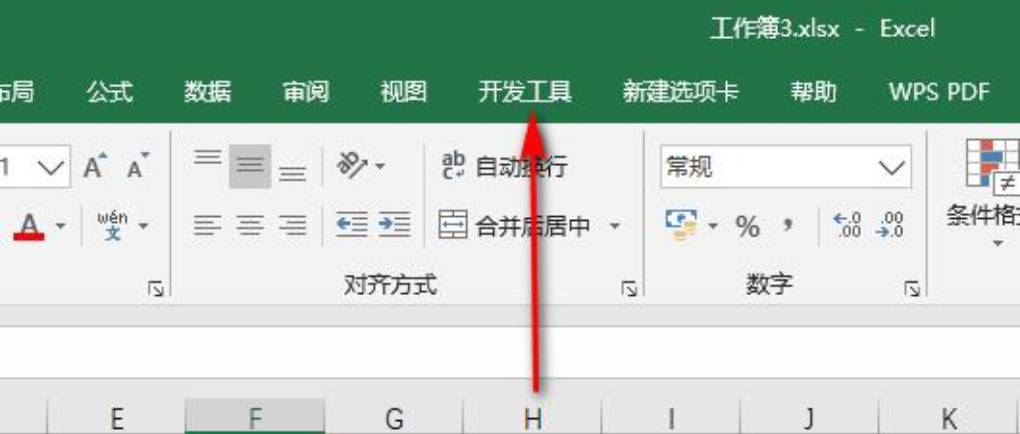
如何开启 WPS 表格禁用的宏?在财务对账、数据批量处理、报表自动化等办公场景中,宏(VBA)是提升效率的核心工具 —— 一段简单的宏代码可替代数十次重复操作,让原本 2 小时的工作量缩短至 1 分钟。但不少用户打开 WPS 表格时,常会遇到 “宏已被禁用” 的提示,或发现宏菜单呈灰色无法点击。05/11 2025
数据验证限制 WPS 表格日期格式?这一问题不仅影响数据录入效率,还可能导致表格数据混乱,甚至影响后续的数据分析工作。本文将从数据验证与 WPS 表格日期格式的关联入手,深入分析限制产生的原因,提供可落地的解决方案,并结合谷歌、必应的 SEO 优化逻辑,帮助用户既能解决实际问题,也能快速找到所需答案。03/11 2025
WPS 表格季度汇总用透视表可行吗?在季度收尾的办公场景中,财务、销售、运营等岗位常面临海量数据的汇总分析需求。手动筛选、公式计算不仅耗时耗力,还易出现数据误差。此时,不少人会疑问:WPS 表格的透视表功能能否胜任季度汇总工作?答案是完全可行。作为 WPS 表格的核心数据分析工具,透视表凭借高效的自动化处理、灵活的多维度分析及便捷的操作逻辑,能大幅降低季...01/11 2025
WPS 表格的条件格式能根据单元格内容自动变色吗?在表格数据处理中,“让数据自己‘说话’” 是提升效率的关键 —— 当表格包含大量数据时,手动标注重点内容(如超预算的金额、逾期的任务、合格的成绩)不仅耗时,还容易遗漏。而 WPS 表格的 “条件格式” 功能,恰好能实现 “根据单元格内容自动变色”,通过预设规则,让符合条件的数据(如大于 1000 的数值、包含 “逾期”...31/10 2025


 WPS AI· 你的智能办公助手