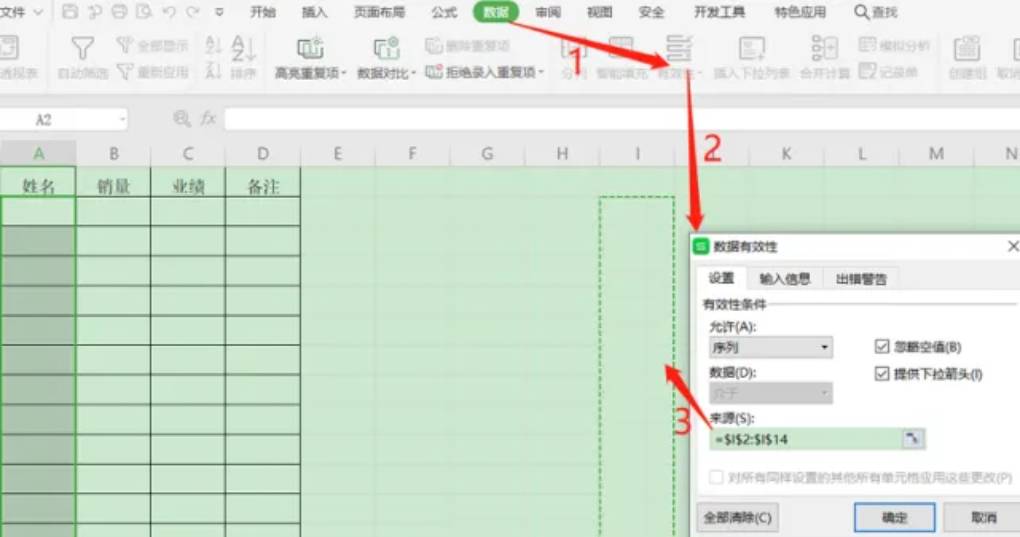
如何在 WPS 表格中设置动态下拉菜单?在日常数据录入与表格管理中,下拉菜单是提升效率、减少错误的核心功能 —— 它能限定输入选项,避免因手动输入导致的格式错乱、拼写错误(如 “男 / 女” 误输为 “男性 / 女生”)。而 “动态下拉菜单” 更能突破普通下拉菜单的局限,实现 “选项随数据源更新自动同步”“按条件显示不同选项” 等灵活效果,广泛适用于员工信息...30/10 2025
破解版 WPS 比官网版功能多?在办公软件使用场景中,不少用户会被 “破解版 WPS 功能更全”“免费解锁所有会员功能” 等说法吸引,进而产生 “破解版 WPS 比官网版功能多?” 的疑问。尤其在需要使用 PDF 高级编辑、海量模板、云空间扩容等功能时,部分用户认为破解版能 “一步到位”,无需付费即可享受所有服务。但事实上,破解版 WPS 不仅不存在...29/10 2025
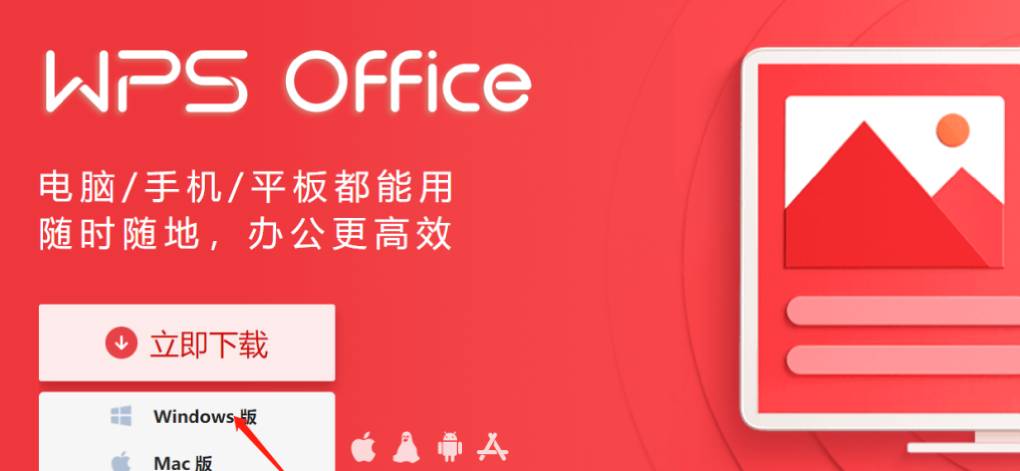
WPS 怎么下载安装?“WPS 怎么下载安装?”—— 这是学生、职场人及企业用户切换办公工具时最常问的问题。在充斥着非官方安装包、捆绑软件与盗版风险的网络环境中,找到安全的下载渠道、掌握正确的安装步骤,成为使用 WPS 的第一道门槛。2025 年 WPS Office 已完成全平台适配升级,无论是 Windows、Mac 电脑,还是 And...28/10 2025
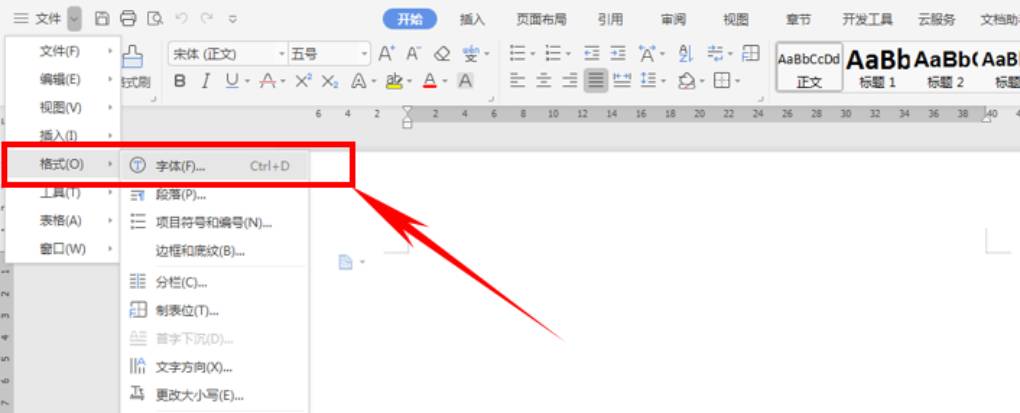
WPS 如何自定义设置默认字体?WPS 自定义默认字体操作便捷,多端流程清晰。电脑端打开 WPS,点击顶部 “首页”,在 “字体” 工具栏右侧找到 “默认字体设置” 图标;或进入 “文件→选项→常规与保存”,在 “默认字体” 栏选择字体(如宋体、微软雅黑)及字号,点击 “确定” 即可生效。27/10 2025
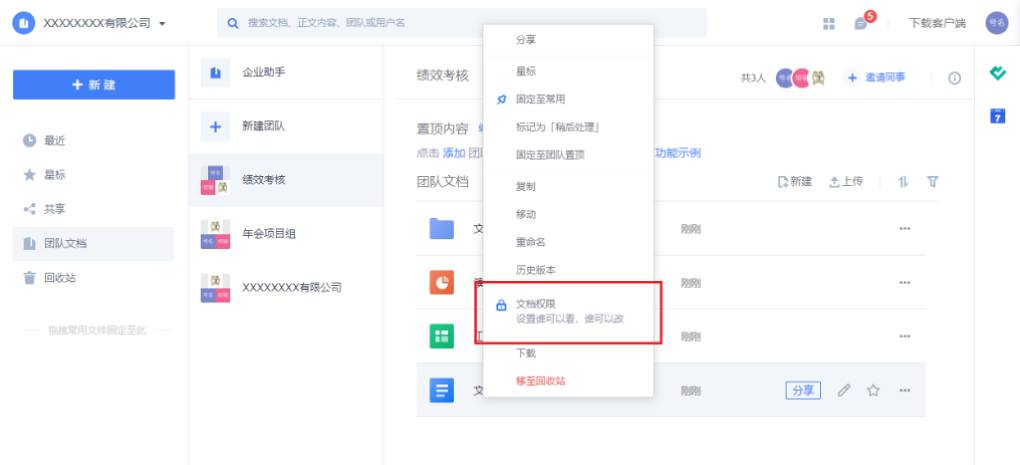
WPS 如何设置文档权限?WPS 设置文档权限操作简单,多端均可便捷操作。电脑端打开文档后,点击右上角 “协作” 或 “共享” 按钮,在弹出窗口中可选择 “仅查看”“可评论”“可编辑” 3 种权限,还能开启 “链接有效期”(1 天、7 天或自定义)与 “提取码”,敏感文档可设 “禁止下载 / 截图” 并加隐形水印。27/10 2025
WPS PDF 怎么打开文件?WPS PDF 打开文件操作简单,多端均有便捷路径。电脑端打开 WPS Office,可直接双击本地 PDF 文件,系统默认用 WPS PDF 打开;也可在 WPS 首页点击 “打开”,选择目标 PDF 文件导入。移动端打开 WPS APP,首页点击 “+” 号,选 “打开文件”,找到本地或云端 PDF 即可。27/10 2025

 WPS AI· 你的智能办公助手