

目录大纲
- 一、数据透视表基础:前期准备与创建步骤
- (一)数据源规范:避免分析踩坑的核心前提
- (二)桌面端创建流程:Win/Mac 通用四步走
- (三)移动端快速创建:Android/iOS 应急分析
- 二、高级分析功能:从基础汇总到智能洞察
- (一)筛选与交互:切片器 + 时间线提升分析灵活性
- (二)AI 智能洞察:自动生成分析结论与图表
- (三)数据刷新与动态更新:适配数据源变更
- (四)高级计算:值显示方式与计算字段
- 三、典型场景应用:针对性解决办公需求
- (一)销售数据分析:多维度拆解业绩表现
- (二)财务月度快报:高效汇总收支数据
- (三)人事考勤统计:部门迟到情况分析
- 四、常见问题排查:解决分析过程中的核心痛点
- 1. 刷新后数据缺失或错误?
- 2. 切片器无响应或出现空白按钮?
- 3. 数据量过大导致卡顿?
- 4. 移动端无法刷新透视表?
- 五、高效分析终极技巧
在数据驱动办公的当下,Excel 数据透视表是高效处理海量数据、实现多维度分析的核心工具。WPS Office 作为兼容 Excel 格式的主流办公软件,其数据透视表功能不仅支持基础数据汇总,更在 2025 年升级至 v3.2 引擎,新增 100 万行数据支持、AI 智能洞察、云端协作刷新等高级能力,覆盖财务报表、销售分析、人事统计等多场景需求。无论是职场新人还是资深办公人士,掌握 WPS Excel 数据透视表的创建、优化与分析技巧,都能大幅提升数据处理效率,告别繁琐手动计算。本文将从基础操作到高级应用,详细拆解 WPS 数据透视表的完整分析流程,助力用户快速实现数据可视化与深度洞察。
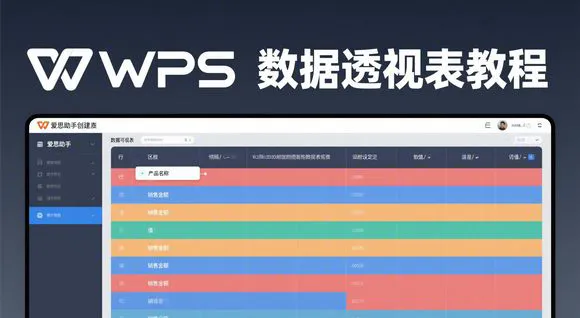
一、数据透视表基础:前期准备与创建步骤
(一)数据源规范:避免分析踩坑的核心前提
创建数据透视表前,需确保数据源符合 “三行一列” 规则,否则会导致字段丢失、汇总错误等问题:
- 基础规范:首行为明确字段名(如 “产品名称”“销售区域”“销售额”),无重复列名;数据区域无合并单元格、空行空列,数值列避免混合文本格式(如 “100” 与 “一百” 并存),日期列需设置为【日期】格式而非文本格式。
- 结构化优化:选中数据源任意单元格,点击顶部 “开始”→“格式化为表”,勾选 “我的表具有标题”,系统会自动生成带蓝色外框的结构化表格(默认命名 Table1)。结构化表格的优势在于后续追加数据时,会自动扩展范围,刷新透视表即可同步更新,无需手动调整数据源边界。
(二)桌面端创建流程:Win/Mac 通用四步走
WPS 桌面端数据透视表创建操作简洁,支持自定义布局与汇总方式,适合复杂数据分析场景:
- 插入透视表:选中结构化表格(Table1)任意单元格,点击顶部 “插入”→“数据透视表”,弹出设置弹窗。“表 / 区域” 默认自动填充 Table1 (#All),无需手动输入;“放置位置” 推荐选择 “新工作表”,避免与原数据混排影响可读性;若需多表关联分析,可勾选 “添加到数据模型”(2025 版本无需强制 64 位环境)。
- 字段拖放布局:点击 “确定” 后,右侧将显示 “数据透视表字段” 窗格,通过拖拽字段至对应区域实现分析维度配置:
- 行区域:适合放置分类字段(如 “产品品类”“部门”),支持多级层级(如 “区域→城市”);
- 列区域:适合放置时间、性别等横向分类字段(如 “季度”“月份”),列数过多时可转置至行区域避免表格过宽;
- 值区域:放置需汇总的数值字段(如 “销售额”“订单量”),默认汇总方式为 “计数”,需手动切换为 “求和”“平均值” 等;
- 筛选区域:放置高频查询字段(如 “年份”“销售状态”),实现数据快速筛选。
- 示例配置:以销售数据为例,将 “产品品类” 拖入行区域,“销售区域” 拖入列区域,“销售额” 拖入值区域,即可快速生成交叉汇总表,直观查看不同区域各品类的销售表现。若汇总方式错误,右键值区域字段→“值字段设置”,选择对应统计方式即可修正。
- 格式美化:选中透视表,点击 “开始” 选项卡可调整字体、边框、颜色;通过 “条件格式”→“数据条”“色阶” 功能,可对数值进行可视化标注(如销售额越高,数据条越长),提升报表可读性。
(三)移动端快速创建:Android/iOS 应急分析
WPS 移动端支持触屏操作创建数据透视表,适合外勤人员当场汇总数据,操作流程简化如下:
- 打开 WPS Excel 文档,点击底部 “工具”→“数据”→“数据透视表”;
- 在 “选择区域” 界面,通过拖拽蓝色圆点调整数据范围,确保包含标题行;
- 进入 “字段布局” 页面,长按字段名拖入 “行”“列”“值” 区域,底部切换至 “筛选” 可添加筛选字段;
- 点击右上角 “✓”,系统自动生成新工作表,支持分享只读链接至微信、钉钉,方便即时同步结果。
- 提示:移动端暂不支持数据模型、多表关联功能,文件大于 50 万行建议使用桌面端处理。
二、高级分析功能:从基础汇总到智能洞察
(一)筛选与交互:切片器 + 时间线提升分析灵活性
传统筛选功能操作繁琐,WPS 提供切片器与时间线工具,实现可视化动态筛选:
- 插入切片器:选中透视表,点击顶部 “分析”→“插入切片器”,勾选需筛选的字段(如 “销售区域”“渠道”),点击确定后生成按钮式控件。按住 Ctrl 键可多选切片器按钮,实现多条件组合筛选;右键切片器→“报表连接”,可一次控制多张透视表同步筛选。
- 时间线筛选:针对日期字段,点击 “分析”→“插入时间线”,选择日期列后,可快速切换年、季、月、日视图,无需手动设置日期筛选条件,适合趋势分析场景。
- 2025 新增功能:选中多个切片器按钮后,系统会自动生成 “临时组”,支持一键重用筛选条件,提升操作效率。
(二)AI 智能洞察:自动生成分析结论与图表
WPS 2025 版本新增 AI 洞察功能,无需手动解读数据,系统自动生成自然语言结论与可视化图表:
- 启用方式:点击透视表右上角 “AI 洞察” 图标,或使用快捷键 Alt+Shift+I,WPS AI 会读取当前聚合结果,在右侧生成分析结论(如 “华东地区 Q3 销售额环比增长 18%,主要由数码品类拉动”)。
- 图表同步:勾选 “同步生成图表”,可选择柱状图、折线图、组合图等类型,图表会自动嵌入工作表,支持后续编辑美化。
- 隐私保护:若数据涉密,可在 “文件→选项→安全性” 中关闭云端 AI 调用,改用本地轻量模型,确保数据不出本地。
(三)数据刷新与动态更新:适配数据源变更
当原始数据新增、修改或删除时,需及时刷新透视表确保数据准确性:
- 基础刷新:点击 “分析”→“刷新”,或右键透视表→“刷新”,系统会重新读取数据源并更新汇总结果;
- 批量刷新:若工作表包含多张透视表,点击 “分析”→“刷新全部”,可一次性完成所有透视表更新;
- 后台刷新:处理 10 万行以上数据时,勾选 “分析”→“选项”→“后台刷新” 与 “使用多核”,可避免刷新过程中软件卡顿,10 万行数据刷新耗时可控制在 3 秒内。
(四)高级计算:值显示方式与计算字段
除基础汇总外,WPS 支持自定义计算逻辑,满足复杂分析需求:
- 值显示方式:右键值区域字段→“值字段设置”→“值显示方式”,可选择 “同比差异 %”“环比增长”“占总计的百分比” 等,例如设置销售额 “同比差异 %”,可快速查看各产品同比增长情况;
- 添加计算字段:点击 “分析”→“字段、项目和集”→“计算字段”,输入字段名称与公式(如 “毛利率 =(销售额 - 成本)/ 销售额”),系统会自动生成新的计算字段并纳入汇总,无需手动在原数据中添加列。
三、典型场景应用:针对性解决办公需求
(一)销售数据分析:多维度拆解业绩表现
- 数据源:包含 “产品名称”“销售区域”“销售日期”“销售额”“订单量” 等字段的销售明细;
- 透视表配置:行区域 “产品名称”,列区域 “销售季度”,值区域 “销售额(求和)”“订单量(计数)”,筛选区域 “销售区域”;
- 分析操作:通过切片器筛选特定区域,利用时间线切换季度视图,结合 AI 洞察生成业绩趋势结论,快速定位高增长产品与潜力区域。
(二)财务月度快报:高效汇总收支数据
- 数据预处理:导入 ERP 导出的凭证数据,通过 WPS Power Query 清洗后生成结构化表格;
- 透视表配置:行区域 “会计科目”,列区域 “月份”,值区域 “发生额(求和)”,设置值显示方式为 “同比差异 %”;
- 优化技巧:插入 “公司代码” 切片器,一键切换不同法人主体数据,3 分钟即可完成集团层面财务快报制作。
(三)人事考勤统计:部门迟到情况分析
- 数据源处理:打卡数据包含 “员工姓名”“部门”“打卡日期”“打卡时间”,新增计算列 “是否迟到”=IF (打卡时间 > TIME (9,0,0),1,0);
- 透视表配置:行区域 “部门”,列区域 “月份”,值区域 “迟到次数(求和)”;
- 可视化优化:添加数据条条件格式,直观展示各部门迟到情况,支持与 HR 系统权限对接,经理仅能查看本部门数据。
四、常见问题排查:解决分析过程中的核心痛点
1. 刷新后数据缺失或错误?
- 根因:数据源未升级为结构化表格,新增行未纳入范围;或源表字段重命名导致字段失效;
- 解决方法:将数据源格式化为表(Ctrl+T),重新指向表名称而非单元格地址(如 tbSales 而非 \(A\)1:\(K\)500);若字段重命名,需在透视表字段列表中取消勾选灰色无效字段,重新拖入新字段。
2. 切片器无响应或出现空白按钮?
- 根因:浏览器禁用 WebGL 功能;或切片器缓存残留旧数据;
- 解决方法:Chrome 浏览器输入 chrome://flags→启用 WebGL 2.0 并重启;右键切片器→“切片器设置”→“清除旧项目”,删除缓存残留。
3. 数据量过大导致卡顿?
- 根因:未启用后台刷新与多核处理,或数据源包含冗余数据;
- 解决方法:勾选 “分析”→“选项”→“后台刷新” 与 “使用多核”;通过 Power Query 清洗数据,删除空白行、重复值等冗余信息,提升处理速度。
4. 移动端无法刷新透视表?
- 根因:文件未下载至本地缓存,或网络中断;
- 解决方法:点击右上角 “⋯”→“设为离线可用”,下载缓存后再刷新;确保网络稳定,避免离线状态下编辑源数据。
五、高效分析终极技巧
- 模板复用:将常用分析布局(如销售报表、财务快报)另存为模板,后续只需替换数据源即可快速生成报表;
- 云端协作:将文件保存至 WPS 云文档,设置协作权限,协作者更新源数据后,点击 “刷新全部” 即可同步结果,差异字段会自动高亮标注;
- 安全合规:处理敏感数据时,启用 “文件→文档加密→国密 SM4 加密”,对外分享时设置只读权限与水印,避免数据泄露;
- 快捷键汇总:Ctrl+T(格式化为表)、Alt+Shift+I(AI 洞察)、Alt+D+P(快速插入透视表),熟练使用可提升操作效率。
- 通过以上步骤,即可全面掌握 WPS Excel 数据透视表的分析技巧,从基础数据汇总到 AI 智能洞察,从桌面端复杂分析到移动端应急处理,覆盖多场景办公需求。无论是处理销售数据、制作财务报表,还是统计人事考勤,数据透视表都能帮助用户快速挖掘数据价值,提升办公效率。建议收藏本文,结合实际数据反复实操,逐步掌握高级功能与优化技巧,让数据处理更高效、更精准!