

目录大纲
- 一、WPS Office页眉页脚基础设置:3 种核心操作路径(桌面端)
- (一)路径一:双击快捷进入编辑模式(推荐)
- (二)路径二:通过 “插入” 选项卡设置
- (三)路径三:右键快捷菜单触发
- (四)基础格式优化技巧
- 二、WPS高级排版:分章节设置不同页眉页脚(核心技巧)
- (一)核心原理:分节符实现分区控制
- (二)详细操作步骤
- (三)特殊场景设置:首页 / 奇偶页不同
- 三、页码添加与精准控制:连续 / 重置 / 格式自定义
- (一)基础页码添加步骤
- (二)高级控制:页码连续 / 重置 / 格式修改
- (三)特殊页码场景处理
- 四、批量修改与多端适配:效率提升 + 跨设备同步
- (一)批量修改多个文档的页眉页脚
- (二)移动端(Android/iOS)设置方法
- 五、常见问题排查:解决排版故障
- 1. 分节后页眉页脚仍同步变化?
- 2. 页码缺失或显示异常?
- 3. 插入图片后遮挡页眉页脚文本?
- 4. 批量修改后部分文档格式错乱?
- 六、高效排版终极建议
在文档排版中,页眉页脚是提升专业性的核心元素 —— 页眉可标注文档标题、章节名称、公司 Logo,页脚能添加页码、日期、版权信息,尤其适用于学术论文、商务报告、书籍手册等正式文档。WPS Office 作为全平台兼容的办公软件,提供了灵活高效的页眉页脚设置功能,支持统一格式、分章节自定义、页码连续 / 重置等多种需求,且操作兼容 Windows、macOS、移动端。本文将详细拆解页眉页脚设置全流程,从基础添加到高级排版,再到页码精准控制,助力用户快速掌握专业排版技巧,让文档格式规范美观。
一、WPS Office页眉页脚基础设置:3 种核心操作路径(桌面端)
WPS 桌面端(Windows/macOS)提供多入口设置方式,满足不同用户操作习惯,基础设置无需复杂步骤,新手也能快速上手:
(一)路径一:双击快捷进入编辑模式(推荐)
这是最便捷的操作方式,直接触发页眉页脚编辑状态:
- 打开 WPS 文档(Word / 演示文稿均适用),将鼠标指针移至页面顶部(页眉区域)或底部(页脚区域),双击鼠标左键,即可激活编辑模式。
- 激活后,文档主体内容会自动灰色显示,顶部出现 “页眉和页脚” 专用工具栏,同时页眉 / 页脚区域出现文本输入框,可直接输入内容(如 “2025 年度工作报告”“内部资料 请勿外传”)。
- 编辑完成后,点击文档主体区域或按 “Esc” 键,即可退出编辑模式,保存设置。
(二)路径二:通过 “插入” 选项卡设置
适合习惯通过菜单栏操作的用户,步骤清晰直观:
- 点击顶部菜单栏 “插入”,在 “文本” 功能组中找到 “页眉” 或 “页脚” 按钮(部分版本显示为 “页眉页脚” 合集按钮)。
- 点击后可选择预设样式(如居中对齐、左右分栏等),或点击 “编辑页眉”/“编辑页脚” 进入自定义模式。
- 在输入框中编辑内容后,可通过工具栏调整字体、字号、颜色、对齐方式,满足格式统一需求。
(三)路径三:右键快捷菜单触发
兼容部分旧版本 WPS,操作更灵活:
- 右键点击页面顶部空白处,在弹出的菜单中选择 “编辑页眉”;右键点击底部空白处,选择 “编辑页脚”。
- 后续编辑与退出步骤与前两种路径一致,适合快速调用功能。
(四)基础格式优化技巧
- 统一字体样式:选中页眉 / 页脚文本,点击 “开始” 选项卡,设置字体为 “微软雅黑” 或 “Times New Roman”,字号比正文小一号(如正文小四,页眉页脚小五),确保视觉协调。
- 插入动态元素:点击 “页眉和页脚” 工具栏中的 “日期和时间”,可选择静态日期(固定不变)或动态日期(打开文档时自动更新);插入公司 Logo 时,点击 “插入”>“图片”,选择图片文件后,右键设置 “环绕方式” 为 “衬于文字下方”,避免遮挡文本。
二、WPS高级排版:分章节设置不同页眉页脚(核心技巧)
撰写多章节文档(如论文、书籍)时,常需不同章节显示专属页眉页脚(如第一章页眉 “引言”,第二章页眉 “研究方法”),核心在于利用 “分节符” 断开节间关联:
(一)核心原理:分节符实现分区控制
WPS 中 “节” 是独立的排版单元,通过插入分节符,可将文档划分为多个区域,每个区域的页眉页脚、页码格式可单独设置,互不影响。
(二)详细操作步骤
- 插入分节符:
- 将光标精准定位到新章节起始位置(如第一章末尾、第二章标题之前)。
- 点击 “插入”>“分页”>“分节符”,在下拉菜单中选择 “下一页”(新节从下一页开始,最常用)、“连续”(新节紧接当前页)或 “偶数页 / 奇数页”(强制从偶数 / 奇数页开始,适用于书籍排版)。
- 插入后,文档中会出现不可见的分节符(可通过 “视图”>“显示编辑标记” 查看,显示为双虚线)。
- 断开节间链接(关键步骤):
- 双击新章节的页眉区域,进入编辑模式。
- 在 “页眉和页脚” 工具栏中,找到 “链接到前一节” 按钮(图标为两个相连的页面),点击取消选中(按钮从高亮变为灰色)。
- 重要提示:页眉和页脚需分别断开链接!若需页脚也独立,需双击页脚区域,重复取消 “链接到前一节” 的操作。
- 自定义新章节页眉页脚:
- 断开链接后,即可在当前节的页眉 / 页脚区域输入专属内容(如章节标题),不会影响其他节的设置。
- 若需插入章节标题,点击 “插入”>“文档部件”>“域”,选择 “StyleRef”,勾选对应章节标题样式(如 “标题 1”),系统会自动提取当前章节标题,避免手动输入错误。
(三)特殊场景设置:首页 / 奇偶页不同
- 首页不同(封面无页眉页脚):
- 进入页眉页脚编辑模式,在工具栏勾选 “首页不同”。
- 此时文档会生成 “首页页眉”“首页页脚” 独立编辑区,可留空(如封面)或设置特殊内容,后续页面正常显示页眉页脚。
- 奇偶页不同(书籍镜像排版):
- 勾选工具栏 “奇偶页不同”,文档会拆分出 “奇数页页眉 / 页脚”“偶数页页眉 / 页脚” 四个编辑区。
- 例如:奇数页页眉显示章节标题(右对齐),偶数页页眉显示文档名称(左对齐),符合书籍阅读习惯,提升专业性。
三、页码添加与精准控制:连续 / 重置 / 格式自定义
页码是页脚的核心元素,WPS 支持多种编号格式与控制方式,满足不同文档需求:
(一)基础页码添加步骤
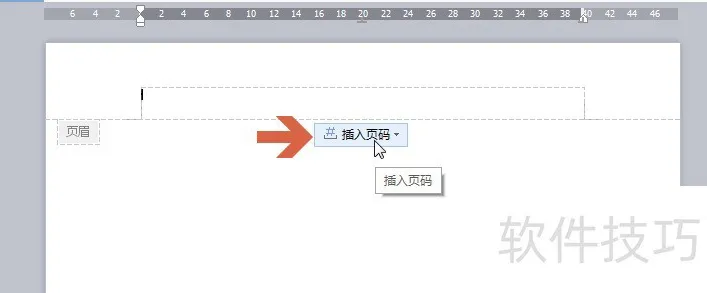
- 进入页脚编辑模式(双击页面底部或通过 “插入”>“页脚”)。
- 点击 “页眉和页脚” 工具栏中的 “页码” 按钮,选择页码位置(如页脚居中、页脚右侧)和样式(如阿拉伯数字 1、2、3,罗马数字 Ⅰ、Ⅱ、Ⅲ)。
- 插入后,页码会自动连续编号,新增或删除页面时自动更新。
(二)高级控制:页码连续 / 重置 / 格式修改
- 页码续前节(跨章节连续编号):
- 默认情况下,新节页码会 “续前节”,若因分节符导致页码重置,可双击页码进入编辑模式,点击 “页码”>“设置页码格式”。
- 在弹出的对话框中,选择 “续前节”,点击 “确定” 即可恢复连续编号。
- 页码重置(新章节从 1 开始):
- 若需新章节页码重新从 1 开始(如目录页页码用罗马数字,正文从 1 开始),进入对应节的页脚编辑模式。
- 点击 “页码”>“设置页码格式”,选择 “起始页码”,输入 “1”,点击 “确定”,当前节及后续节页码会重新计数。
- 格式自定义(编号 + 文字组合):
- 插入基础页码后,双击页码进入编辑状态,可直接在前后添加文字(如 “第 1 页”“Page 1/20”)。
- 若需特殊格式(如 “Chapter 1-1”),点击 “设置页码格式”,在 “编号格式” 中选择自定义样式,或手动输入前缀文字。
(三)特殊页码场景处理
- 目录页不编页码 / 单独编号:
- 在目录页末尾插入分节符(下一页),正文章节断开与目录页的链接。
- 目录页页码设置为罗马数字(Ⅰ、Ⅱ、Ⅲ),正文页码从 1 开始,通过 “设置页码格式” 分别配置。
- 隐藏特定页面页码(如封面):
- 勾选 “首页不同”,将封面页脚留空;或在对应页面插入分节符,断开链接后删除页码。
四、批量修改与多端适配:效率提升 + 跨设备同步
(一)批量修改多个文档的页眉页脚
当需要统一修改数十份文档的页眉页脚(如添加公司新 Logo、更新版权信息)时,可使用 WPS 批量处理工具,节省 90% 时间:
- 打开 WPS 文字,点击 “文件”>“批处理工具”>“批量修改页眉页脚”。
- 在弹出的对话框中,选择需要处理的文档所在文件夹,点击 “添加文件”。
- 输入统一的页眉页脚内容(可插入图片、日期),设置格式后,点击 “开始处理”,系统会自动批量更新所有文档。
(二)移动端(Android/iOS)设置方法
移动端适合应急编辑,操作简化且核心功能齐全:
- 打开 WPS 移动端 App,进入文档编辑模式,点击底部 “格式”>“页面设置”。
- 选择 “页眉页脚”,进入编辑界面,可输入文本、插入日期,或点击 “插入页码” 选择样式。
- 若需设置不同章节页眉页脚,移动端暂不支持分节符功能,建议先在桌面端划分章节,再在移动端编辑内容;修改完成后,通过云同步实时同步至桌面端。
- 注意:Android 需升级至 12.8.0 以上版本,iOS 需升级至 12.5.0 以上版本,避免功能缺失。
五、常见问题排查:解决排版故障
1. 分节后页眉页脚仍同步变化?
- 根因:未断开 “链接到前一节”,新节继承了前一节的设置。
- 解决方法:双击进入新节的页眉 / 页脚编辑模式,确保 “链接到前一节” 按钮已取消选中;若仍无效,删除分节符重新插入,重新操作断开链接步骤。
2. 页码缺失或显示异常?
- 根因:分节符位置错误,或页码格式设置为 “无”。
- 解决方法:通过 “视图”>“显示编辑标记” 查看分节符位置,调整至正确章节分界处;双击页码进入编辑模式,重新设置页码格式与位置。
3. 插入图片后遮挡页眉页脚文本?
- 根因:图片环绕方式设置错误。
- 解决方法:右键点击图片,选择 “环绕方式”>“衬于文字下方” 或 “浮于文字上方”,调整图片大小与位置,确保不遮挡文本。
4. 批量修改后部分文档格式错乱?
- 根因:文档存在旧版格式兼容问题,或部分文档已设置分节符。
- 解决方法:批量处理前先将所有文档另存为最新格式(.docx);处理后逐一检查,手动调整异常文档的分节符与链接状态。
六、高效排版终极建议
- 规划先行:撰写长文档前,先明确页眉页脚结构(如是否分章节、是否需要奇偶页不同),插入分节符后再编辑内容,避免后续调整麻烦。
- 模板复用:将常用页眉页脚格式(如公司报告模板、论文模板)保存为文档模板,后续新建文档直接套用,无需重复设置。
- 快捷键应用:双击激活页眉页脚(Ctrl + 双击)、插入页码(Alt+Shift+P)、更新域(F9),熟练使用快捷键提升操作效率。
- 云同步备份:设置完成后保存至 WPS 云文档,跨设备编辑时确保格式一致,避免本地文件丢失导致排版返工。
- 通过以上步骤,可全面掌握 WPS Office 页眉页脚设置与页码添加技巧,从基础格式到高级分节排版,从桌面端高效操作到移动端应急处理,覆盖多场景办公需求。无论是学术论文、商务报告还是书籍手册,规范的页眉页脚与页码排版都能大幅提升文档专业性。建议收藏本文,结合实际文档反复实操,快速掌握核心技巧!若需针对特定场景(如 “WPS 论文页眉页脚格式规范”“PPT 页眉页脚添加 Logo”)细化内容,可随时告知。