

目录大纲
在数字化办公协作日益普及的今天,团队高效协作已成为职场人的核心需求。作为国产办公软件的佼佼者,WPS Office 不仅提供了强大的文档编辑功能,其内置的“金山文档”云协作能力更是极大地提升了团队生产力。
很多用户在搜索“WPS如何多人共享文件”或“WPS云文档怎么同步”时,往往忽略了一个最直接、最快速的入口——WPS官网首页。本文将手把手教你如何跳过繁琐的客户端安装,直接在官网首页通过网页版快速创建多人共享文件夹,并深入解析提升团队协作效率的高级技巧。
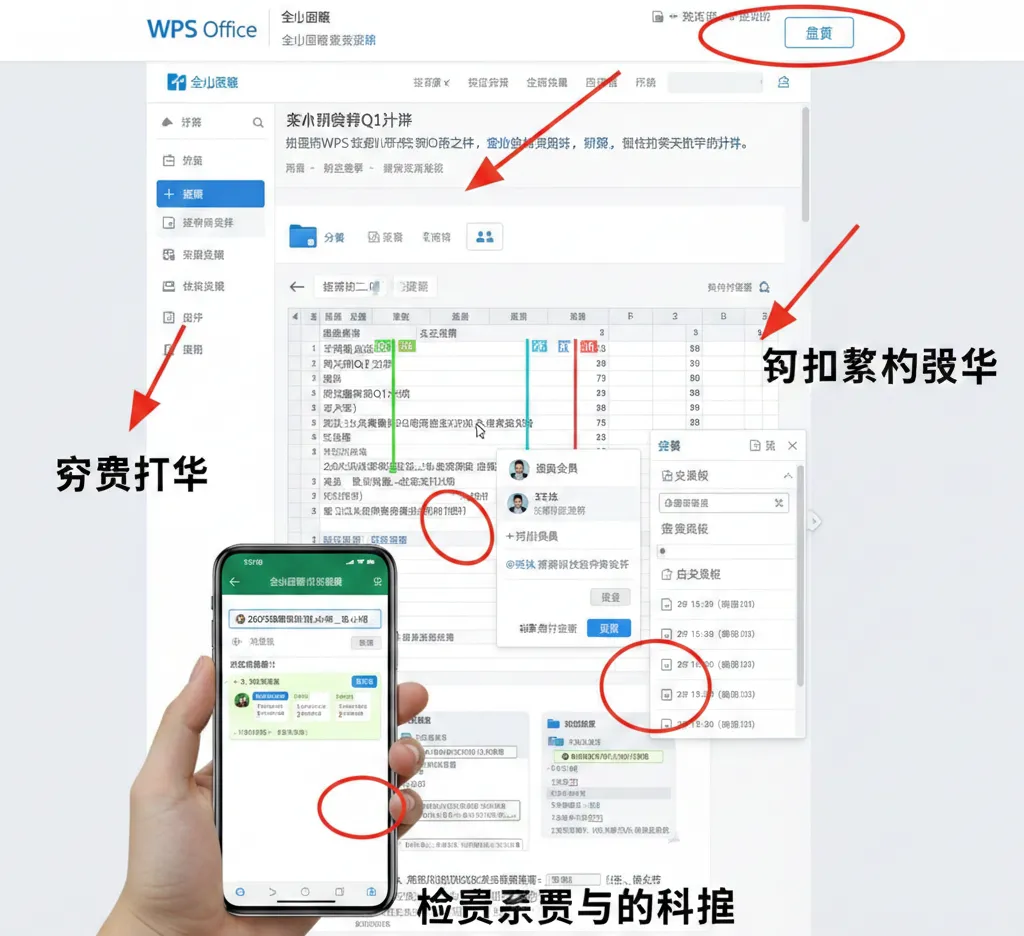
一、 为什么选择在WPS官网首页创建共享文件夹?
在深入操作步骤前,我们先来看看为什么这种“网页版”操作方式更受高效人士青睐:
- 无需安装,即开即用:无需下载几十MB甚至几百MB的客户端,在任何一台联网电脑上打开浏览器即可操作。
- 跨平台兼容性强:无论你是Windows、macOS还是Linux用户,官网入口体验高度一致。
- 实时同步与备份:基于云端存储,避免了文件被误删或版本冲突的困扰。
- 权限管控精细:可以针对不同成员设置“仅查看”或“可编辑”权限,确保数据安全。
二、 核心教程:如何在WPS官网首页快速创建共享文件夹?
第一步:访问WPS官网并登录账号
首先,在浏览器地址栏输入 www.wps.cn。进入首页后,点击右上角的“登录”按钮。你可以选择微信扫码、手机验证码或账号密码登录。
SEO小贴士:建议关联常用的微信账号,这样在手机端WPS也能实时接收到共享文件夹的动态提醒。
第二步:进入“金山文档/云文档”入口
在WPS官网导航栏或首页显著位置,你会看到“金山文档”或“我的云文档”的选项。点击进入后,界面会跳转至网页版的文档管理中心。这里是你所有云端资产的汇聚地。
第三步:新建文件夹并命名
在左侧菜单栏选择“新建”按钮,在弹出的下拉菜单中选择“新建文件夹”。
- 技巧:建议采用“项目名+日期+负责人”的命名方式,例如“2026市场部Q1计划_王小明”,便于后期通过搜索关键词快速定位。
第四步:开启“共享”模式
选中刚刚创建的文件夹,点击上方工具栏的“分享”或右键选择“共享文件夹”。
此时会弹出一个设置窗口,这是实现“多人协作”的关键步骤:
- 添加成员:可以通过搜索对方的手机号、UID,或者直接生成“分享链接”。
- 设置权限:可编辑:适合团队共同修改方案。仅查看:适合发布制度文档、通知文件。
- 有效期设置:为了安全起见,可以设置链接的有效期(如7天或永久有效)。
第五步:邀请团队成员加入
将生成的链接通过微信、钉钉或飞书发送给同事。对方点击链接并确认加入后,该文件夹就会出现在他们的“与我共享”列表中。
三、 进阶技巧:如何优化WPS共享文件夹的使用体验?
学会了创建只是第一步,如何让多人协作更顺滑?以下是针对企业高效办公的高级策略:
1. 利用“多人实时在线协作”
WPS共享文件夹内的Word(文字)、Excel(表格)支持多人同时编辑。你可以看到同事的实时光标位置,避免了以往“文件发来发去”导致的多个版本混乱。
2. 消息提醒与评论功能
在文档内,你可以使用“@”功能提醒特定成员关注某段内容。系统会通过WPS公众号或客户端实时推送通知,确保沟通无延迟。
3. 版本管理与“后悔药”
多人编辑最怕误删。WPS提供历史版本查看功能。你可以随时回溯到1小时前、甚至1天前的状态,彻底解决数据丢失的焦虑。
四、 常见问题解答 (FAQ) —— 针对长尾词优化
为了帮助大家更好地解决实际操作中的痛点,我们整理了以下常见疑问:
Q1:WPS共享文件夹有容量限制吗?
- 普通用户享有基础的云空间(通常为1GB-5GB),而WPS会员或机构版用户则拥有更大的空间。如果团队文件较多,建议升级为企业版以获取TB级存储。
Q2:如何取消某个成员的共享权限?
- 进入文件夹的“成员管理”页面,点击对应成员后的“移除”即可。权限变更实时生效,对方将无法再访问该文件夹内的内容。
Q3:为什么我生成的共享链接别人打不开?
- 请检查链接是否已过期,或者对方是否登录了WPS账号。某些敏感文档可能受到企业内网权限限制,需确保网络环境合规。
Q4:WPS官网网页版和桌面客户端同步吗?
- 完全同步。你在官网首页创建的共享文件夹,会立即出现在你电脑桌面的WPS云文档列表以及手机APP中。
五、 总结与建议
通过WPS官网首页创建多人共享文件夹,是实现数字化办公资产管理的最快路径。它不仅解决了文件传输的碎片化问题,更通过云端同步、权限管理、实时协作等功能,构建了一个透明、高效的团队办公环境。