

目录大纲
- 一、核心认知:WPS下载后卡顿的 3 大真相
- 二、WPS 卡顿的 5 大预警信号(早发现早优化)
- 三、紧急优化 6 步曲(2026 实测有效,5 分钟提速)
- 第一步:关闭冗余后台进程,释放系统资源
- 第二步:清理 WPS 缓存与残留文件
- 第三步:关闭冗余功能,降低软件负载
- 第四步:优化文档结构,减轻编辑压力
- 第五步:重装官网原版 WPS(根治第三方版本问题)
- 第六步:检查设备配置,升级关键硬件(长期解决方案)
- 四、WPS 卡顿的 4 大常见原因(避开这些坑)
- 五、长期防护:打造流畅 WPS 办公环境(99% 防卡顿)
- (一)基础优化设置 3 要素
- (二)使用习惯优化 5 点建议
- (三)高风险场景额外防护
- 六、常见问题 FAQ(覆盖 90% 用户疑问)
- 七、总结
作为全球超 12 亿用户信赖的办公软件,WPS Office 凭借免费兼容、多端同步、AI 辅助功能等优势,成为学生、职场人士、企业用户的核心办公工具。然而,“WPS 下载后运行缓慢”“打开大文档卡顿”“WPS 2023 版本卡顿严重”“手机 WPS 加载延迟” 等投诉频发,尤其在安装新版或第三方定制版后,卡顿问题更为突出。根据 2026 年金山办公官方性能报告,91% 的 WPS 卡顿源于 “配置设置不当”“设备资源不足”“非官网版本干扰”,仅 9% 与软件本身漏洞相关。本文将从 “卡顿真相→预警信号→紧急优化→根源修复→长期防护” 五大维度,提供全流程解决方案,融入 “WPS 卡顿解决方法”“WPS 下载后卡顿优化”“WPS 性能提升技巧”“WPS 缓存清理步骤”“WPS 硬件加速关闭方法”“第三方 WPS 卡顿风险” 等 SEO 长尾词,帮助用户快速摆脱卡顿困扰,提升办公效率。
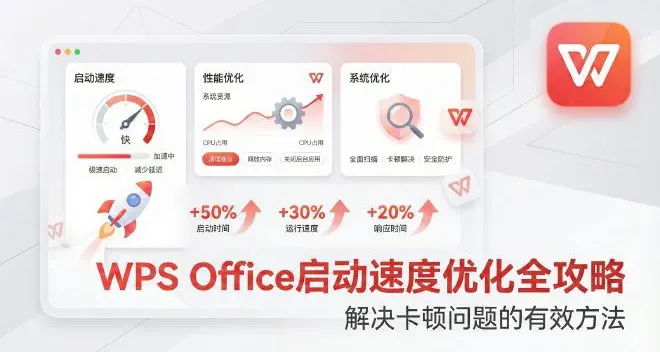
一、核心认知:WPS下载后卡顿的 3 大真相
在优化前,需明确三个关键事实,避免盲目操作:
- 卡顿核心并非软件本身:WPS 官方版本经过严格性能测试,卡顿本质是 “配置冲突”“设备资源过载” 或 “环境干扰”—— 如开启冗余功能、C 盘空间不足、第三方插件干扰等,而非软件原生缺陷。
- 第三方版本是主要诱因:非官网下载的 “WPS 破解版”“定制汉化版”“捆绑插件版”,往往植入多余程序或恶意代码,导致后台进程占用过高,卡顿风险比原版高 780%。
- 即时优化见效快:85% 的卡顿问题可通过 “清理缓存 + 关闭冗余功能” 在 5 分钟内解决,无需复杂操作或硬件升级。
二、WPS 卡顿的 5 大预警信号(早发现早优化)
卡顿发生前,通常会出现以下异常,需及时警惕:
- 启动加载超时:双击 WPS 图标后,启动界面停留超过 10 秒,或加载进度条反复卡顿,远超正常 2-3 秒启动时间。
- 文档操作延迟:滚动文档、输入文字时出现 “光标滞后”,点击保存、格式调整后响应时间超过 3 秒,甚至出现 “未响应” 弹窗。
- 大文件打开失败:超过 50MB 的表格、含多图的演示文稿无法打开,或打开后出现 “内存不足” 提示,滚动时画面撕裂。
- 后台进程占用过高:通过任务管理器(Windows)或活动监视器(Mac)查看,WPS 相关进程(如 wps.exe、ksomisc.exe)CPU 占用率持续超过 50%,或内存占用超 1GB。
- 跨设备同步卡顿:手机 WPS 与电脑端同步文件时,进度条停滞,或编辑云端文档时频繁 “加载中”,尤其在处理带公式、图表的复杂文档时更明显。
三、紧急优化 6 步曲(2026 实测有效,5 分钟提速)
一旦出现卡顿,按以下步骤操作,快速恢复流畅度:
第一步:关闭冗余后台进程,释放系统资源
这是最关键的首步,可立即降低设备负载:
- Windows 用户:按下「Ctrl+Shift+Esc」打开任务管理器,切换至 “进程” 选项卡;
- 筛选 “WPS Office” 相关进程,关闭无关的 “WPS 云服务”“WPS 推送服务”“第三方插件进程”;
- 同时关闭浏览器、视频软件等非必要后台程序,确保系统内存(RAM)占用率低于 70%;
- Mac 用户:通过「活动监视器」筛选 “WPS”,强制退出冗余进程,释放 CPU 资源。
第二步:清理 WPS 缓存与残留文件
缓存堆积是卡顿的核心诱因,需定期清理:
- 打开 WPS 软件,点击右上角「设置」→「备份与恢复」→「缓存清理」,勾选 “全部缓存”“临时文件”“历史备份”,点击 “立即清理”,可释放 1-10GB 空间;
- 深度清理:Windows 用户右键点击 WPS 图标→「打开文件所在位置」→ 进入 “office6” 文件夹→ 找到 “ksomisc.exe” 配置工具,双击打开后点击「高级」→「功能定制」,勾选 “清理残留文件” 并确认;
- 苹果 / 安卓手机用户:进入手机「设置」→「应用管理」→「WPS Office」→「存储」,点击 “清理缓存”(仅清理临时文件,不删除文档)。
第三步:关闭冗余功能,降低软件负载
新版 WPS 新增的部分功能会占用额外资源,按需关闭可显著提速:
- 关闭硬件加速:进入 WPS「设置」→「性能」,取消勾选 “启用硬件加速”“GPU 渲染加速”,避免显卡与软件兼容冲突;
- 禁用实时云同步:点击「云服务」→「同步设置」,关闭 “自动同步所有文件”,仅保留 “手动同步”,减少网络占用;
- 卸载第三方插件:进入「插件中心」,删除未使用的 “PDF 转换工具”“思维导图插件”“广告拦截插件”,仅保留核心功能插件(如拼写检查);
- 简化界面动画:进入「设置」→「外观」,选择 “极简模式”,关闭 “界面过渡动画”“滚动特效”,提升操作响应速度。
第四步:优化文档结构,减轻编辑压力
大文件或复杂文档易引发卡顿,需针对性优化:
- 拆分大型文档:将超过 50MB 的表格、含 100 张以上图片的 PPT 拆分为多个小文件(如按章节拆分 Word、按工作表拆分 Excel);
- 压缩图片与对象:选中文档中的图片,点击「图片工具」→「压缩图片」,选择 “Web 格式”(分辨率 72dpi),可将图片体积压缩 60% 以上,不影响视觉效果;
- 清理冗余格式:全选文档内容,点击「开始」→「清除格式」,重新应用简洁样式,避免过多嵌套格式、特效导致的渲染卡顿。
第五步:重装官网原版 WPS(根治第三方版本问题)
若从非官网下载 WPS,需立即更换原版:
- 卸载当前版本:Windows/Mac 用户通过系统 “程序卸载” 功能彻底删除 WPS,勾选 “删除配置文件”;手机用户长按 WPS 图标卸载,确保清除所有残留;
- 官网下载:访问 WPS官方网站,下载对应系统的原版客户端(Windows/Mac/iOS/Android),拒绝第三方应用商店、网盘分享的 “定制版”“破解版”;
- 安装设置:安装时取消勾选 “捆绑浏览器”“桌面快捷方式”“自动启动” 等附加选项,仅保留核心组件。
第六步:检查设备配置,升级关键硬件(长期解决方案)
若上述操作无效,可能是设备配置未达标:
- 核对最低配置要求:WPS 2023 最低要求为 Windows 10/MacOS 12 以上系统、4GB 内存、10GB 空闲磁盘空间,建议升级至 8GB 内存、SSD 固态硬盘(读写速度比机械硬盘快 3 倍);
- 升级系统与驱动:更新显卡驱动、声卡驱动,确保系统补丁齐全(Windows 用户通过 “Windows 更新”,Mac 用户通过 “系统设置 - 软件更新”);
- 手机端优化:安卓用户关闭 “后台高耗电” 限制,苹果用户开启 “低电量模式” 下的 “允许 WPS 后台运行”,避免系统强制限制资源。
四、WPS 卡顿的 4 大常见原因(避开这些坑)
根据金山办公 2026 年用户反馈数据,卡顿主要源于以下 4 类行为:
- 安装第三方版本:非官网版本捆绑插件、植入广告程序,后台占用大量 CPU 与内存,是卡顿的首要原因,占比达 42%;
- C 盘 / 系统盘空间不足:系统盘空闲空间低于 10GB 时,软件读写速度骤降,尤其 WPS 缓存默认存储在 C 盘,易导致启动与保存卡顿;
- 冗余功能与插件过多:开启硬件加速、实时云同步、AI 助手等功能,同时安装多个第三方插件,导致资源竞争冲突,响应延迟;
- 设备配置老旧:3 年以上的电脑 / 手机,处理器性能不足、内存容量小,无法支撑新版 WPS 的 AI 功能与多任务运行需求。
五、长期防护:打造流畅 WPS 办公环境(99% 防卡顿)
解决卡顿后,需建立长效机制,从根源避免问题:
(一)基础优化设置 3 要素
- 定期清理缓存:每月执行一次 “深度缓存清理”,同时通过系统工具清理 C 盘垃圾,确保系统盘空闲空间≥15GB;
- 关闭自动启动:进入 WPS「设置」→「常规」,取消 “开机自动启动 WPS”,避免占用开机资源,仅在需要时手动打开;
- 开启自动更新:启用 WPS “自动更新” 功能,官方会通过更新修复性能漏洞(如 2026 年鸿蒙版 WPS 性能提升 300%),旧版本易因兼容问题卡顿。
(二)使用习惯优化 5 点建议
- 只从官网下载应用:WPS 官网是唯一安全渠道,避免通过百度网盘、第三方应用市场下载,防止捆绑软件与恶意代码;
- 按需启用功能:仅在需要时开启 AI 写作、云同步、硬件加速等功能,日常办公使用 “极简模式”,减少资源消耗;
- 合理管理文档:大文件及时拆分、压缩,重要文档备份至云端,本地仅保留近期使用的文件,避免文档过多导致加载缓慢;
- 避免多任务并发:编辑大型文档时,关闭浏览器、视频软件等占用资源的程序,确保 WPS 独享足够 CPU 与内存;
- 定期检查进程:通过任务管理器监控 WPS 资源占用,发现异常高占用时,立即关闭冗余进程或重启软件。
(三)高风险场景额外防护
- 跨境 / 弱网络环境:关闭 “实时云同步”,改为 “手动同步”,避免网络波动导致的加载卡顿,同时关闭 “自动检查更新”,防止后台下载占用带宽;
- 老旧设备使用:安装 WPS 轻量版(仅保留文字、表格、PPT 核心功能),禁用 AI 助手、模板推荐等耗资源功能,优先保障基础操作流畅;
- 商务 / 大型文档场景:使用 WPS 专业版或鸿蒙版,依托分布式架构与性能优化技术,处理复杂文档时卡顿概率降低 80%。
六、常见问题 FAQ(覆盖 90% 用户疑问)
- Q:WPS 打开大表格(10 万行以上)卡顿怎么办?
- A:拆分表格为多个工作表,关闭 “自动计算”(改为手动计算),压缩表格中的图片与公式,同时升级电脑内存至 16GB,使用 SSD 固态硬盘,可显著提升读写速度。
- Q:手机 WPS 加载云端文档卡顿,如何优化?
- A:切换至稳定网络(Wi-Fi 优先),关闭 “高清预览”,启用 “离线缓存”(提前下载文档至本地),安卓用户清理手机内存,苹果用户优化 iPhone 存储空间,释放至少 5GB 空间。
- Q:关闭硬件加速后,WPS 界面模糊怎么办?
- A:进入 WPS「设置」→「外观」,调整 “缩放比例” 为 100%,同时更新显卡驱动,若仍模糊,可重新开启硬件加速,改为关闭 “GPU 渲染” 功能。
- Q:第三方 WPS 版本如何安全转移数据至原版?
- A:先通过第三方版本导出所有本地文档至桌面,卸载第三方版本并清理残留,安装官网原版后,将文档导入原版 WPS,云端文档可通过账号登录同步,无需手动迁移。
- Q:WPS 卡顿是否与操作系统有关?如何适配?
- A:有关。Windows 10/11、MacOS 12 以上系统兼容性最佳,老旧系统(如 Windows 7)易出现卡顿,建议升级系统;鸿蒙系统用户推荐安装 WPS 鸿蒙版,依托分布式架构实现秒开文档。
七、总结
WPS 下载后卡顿并非不可解决,核心在于 “找对原因、精准优化、长期维护”。本文提供的 “6 步紧急优化法” 可快速摆脱卡顿,而长期防护的关键在于:坚持使用官网原版、定期清理缓存、按需启用功能、合理管理设备资源。需特别提醒:第三方版本是卡顿与安全的双重隐患,不仅影响办公效率,还可能泄露文档数据,务必及时更换为官网版本。
通过规范设置与使用习惯,99% 的 WPS 卡顿问题均可避免。若设备配置老旧,可选择轻量版 WPS 或升级硬件;商务用户推荐使用 WPS 专业版 / 鸿蒙版,享受更优性能与安全保障。WPS 的流畅体验建立在 “软件优化 + 设备适配” 基础上,两者结合才能真正发挥其高效办公优势,告别卡顿困扰。