

目录大纲
- 一、WPS 语音转文字核心功能与适用场景
- 1. 实时语音输入(全版本支持)
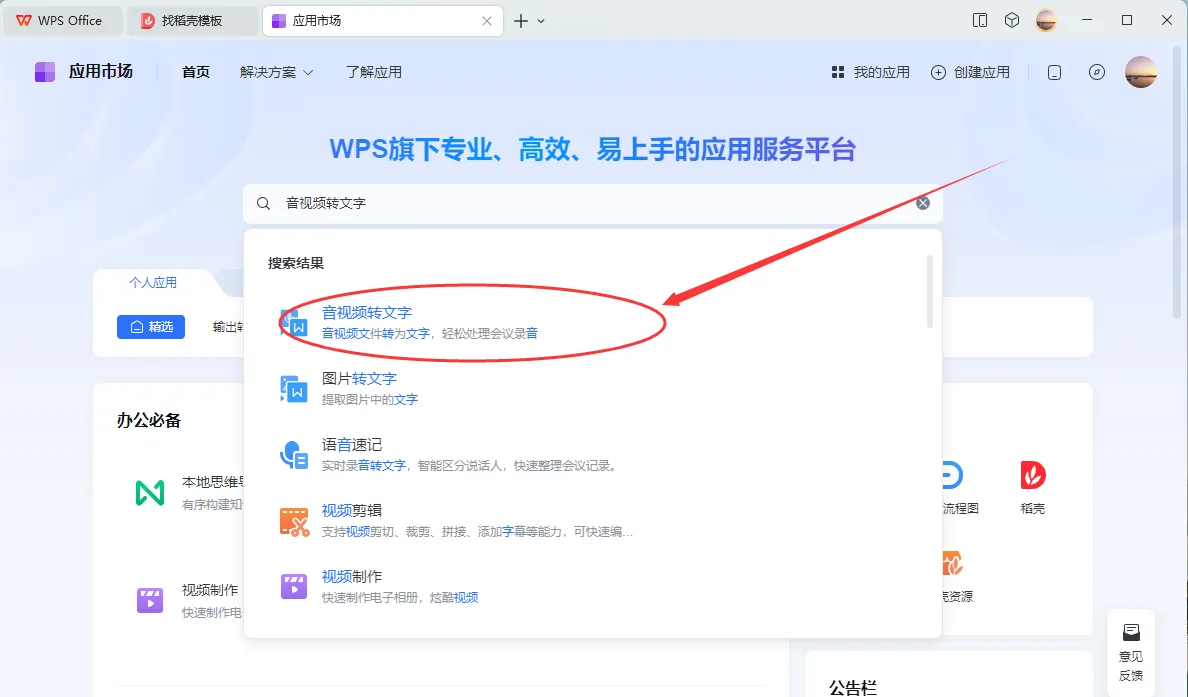
- 2. 音频 / 视频转文字(会员核心权益)
- 3. 多语言实时同传(AI 高级功能)
- 4. 功能核心优势
- 二、基础操作:多端实时语音输入教程(免费版可用)
- 1. 桌面端(Windows/Mac):文档 / 表格 / PPT 通用
- 2. 移动端(Android/iOS):随时随地速记
- (1)常规实时输入
- (2)Siri 快捷调用(iOS 专属)
- (3)安卓语音速记
- 3. 网页端:在线文档快速输入
- 三、进阶操作:音频转写与实时同传使用技巧
- 1. 音频 / 视频转文字(会员功能)
- 2. 多语言实时同传设置
- 3. 自定义优化:提升转写准确率
- 四、会员权益与功能限制说明
- 1. 免费版与会员版核心差异
- 2. 会员开通与优惠技巧
- 五、常见问题与避坑指南
- 1. 功能不可见或无法启动
- 2. 识别准确率低
- 3. 长语音输入中断或转写失败
- 4. 离线使用时功能受限
- 六、总结
在会议记录、课堂笔记、灵感速记等高频办公场景中,手动打字效率低、易遗漏关键信息,而语音转文字功能能实现 “开口即成文”,将输入效率提升 3-5 倍。WPS Office 深度集成智能语音识别技术,推出覆盖实时输入、音频转写、多语言同传的全场景语音转文字功能,支持 Windows、Mac、Android、iOS 及网页端多端协同,免费版可满足基础需求,会员解锁长语音、专业术语识别等高级能力。本文将从功能解析、多端实操、技巧优化到问题排查,全面拆解 WPS 语音转文字的使用方法,助力个人与企业用户摆脱键盘束缚,实现高效办公。
一、WPS 语音转文字核心功能与适用场景
WPS 语音转文字基于 AI 语音识别技术,提供三大核心功能模块,适配不同办公需求:
1. 实时语音输入(全版本支持)
- 核心能力:将实时语音直接转换为文字,支持边说边录、实时修正,适用于快速记录灵感、撰写文档、填写表格等场景;
- 关键特性:支持中英文混合输入,可识别基础语音指令(如 “换行”“句号”“删除”),免费版单次最长支持 60 秒连续输入,会员解锁无时长限制;
- 适用场景:移动端快速编辑文档、PC 端解放双手录入长文、会议现场即时记录要点。
2. 音频 / 视频转文字(会员核心权益)
- 核心能力:导入本地音频(MP3/WAV)或视频(MP4)文件,自动转写为结构化文字,支持区分发言人、边听边校对;
- 关键特性:超级会员享 360 分钟 / 月转写时长,大会员享 180 分钟 / 月,支持批量上传文件,转写后可生成 Word 文档导出,还能通过 AI 自动总结核心内容;
- 适用场景:会议录音转写纪要、网课视频提取笔记、采访音频整理文稿。
3. 多语言实时同传(AI 高级功能)
- 核心能力:支持 20 种主流语言(英语、日语、法语、西班牙语等)的实时语音转文字 + 双语字幕,准确率高达 98%;
- 关键特性:AI 降噪处理,嘈杂环境下仍能精准识别;支持术语库定制,企业可上传专业词汇确保行业术语准确性;
- 适用场景:跨国会议实时翻译、国际客户沟通、多语言课堂笔记。
4. 功能核心优势
- 高兼容性:与 WPS 文档、表格、PPT、PDF 深度融合,转写文字可直接插入对应文件,无需切换工具;
- 隐私安全:本地语音处理,不上传原始语音数据,避免隐私泄露;
- 全端同步:登录同一账号,转写记录、自定义词汇库可跨设备同步,适配移动办公场景;
- 离线可用:提前下载语音模型,无网络环境下仍能使用基础转写功能。
二、基础操作:多端实时语音输入教程(免费版可用)
实时语音输入是最常用的基础功能,多端操作路径简洁,新手可快速上手:
1. 桌面端(Windows/Mac):文档 / 表格 / PPT 通用
- 功能启用:
- 打开 WPS 文档、表格或 PPT,点击顶部工具栏右侧的「麦克风」图标(部分版本需先点击 “工具”→“语音输入”);
- 首次使用需授权麦克风权限,Windows 系统在弹出的权限请求中点击 “允许”,Mac 系统需在 “系统设置”→“隐私与安全性”→“麦克风” 中开启 WPS 权限;
- 开始输入:
- 点击麦克风图标后,系统显示 “正在录音” 提示,对准麦克风清晰发言(距离保持 10-20 厘米);
- 支持语音指令控制格式,例如说出 “逗号”“句号”“换行”“删除上一句”,系统自动执行对应操作;
- 结束与编辑:
- 完成输入后点击 “停止” 按钮,转写文字自动插入光标位置;
- 若出现识别错误,可直接双击文字修改,或右键点击错误文字选择 “纠错” 优化识别模型。
2. 移动端(Android/iOS):随时随地速记
(1)常规实时输入
- 打开 WPS APP,新建或编辑文档 / 表格,点击输入框右侧的「麦克风」图标;
- 授权麦克风权限后,开始语音输入,支持竖屏单手操作,边走边录;
- 非会员单次最长 60 秒,会员可连续输入 60 分钟以上,适合长文撰写。
(2)Siri 快捷调用(iOS 专属)
- 进入手机 “设置”→“WPS Office”→“Siri 与搜索”,开启 “录制捷径”;
- 打开 WPS APP,进入 “应用”→“便签”,点击右上角三点→“添加到 Siri”,设置唤醒指令(如 “语音笔记”);
- 后续呼唤 “Siri + 语音笔记”,即可直接启动语音转文字,自动保存到 WPS 便签中。
(3)安卓语音速记
- 打开 WPS APP,点击底部 “应用”→“信息处理”→“语音速记”;
- 选择 “实时录音” 模式,点击开始按钮即可录音并同步转写,支持暂停后继续录制;
- 转写完成后,可直接编辑文字,或点击 “导出” 保存为 Word 文档。
3. 网页端:在线文档快速输入
- 访问 WPS 网页版,登录账号后打开目标文档;
- 点击输入框上方的「麦克风」图标,授权浏览器麦克风权限;
- 发言后转写文字实时显示在文档中,支持边输入边编辑,适合临时办公场景。
三、进阶操作:音频转写与实时同传使用技巧
1. 音频 / 视频转文字(会员功能)
- 桌面端操作步骤:
- 打开 WPS 客户端,点击首页 “特色功能”→“音频转文字”(或 “视频转文字”);
- 点击 “添加文件”,选择本地音频 / 视频文件(支持批量上传),设置转写语言(中文 / 英文 / 双语);
- 点击 “开始转写”,等待完成(1 小时音频约需 5-10 分钟处理);
- 转写完成后,可查看区分发言人的文字记录,点击 “AI 总结” 生成核心要点,或 “导出文档” 保存为 Word 格式;
- 移动端操作步骤:
- 打开 WPS APP,进入 “应用”→“信息处理”→“音频转文字”;
- 选择 “本地文件” 或 “录音上传”,上传后等待转写,支持后台运行不影响其他操作。
2. 多语言实时同传设置
- 会议同传启动:
- 打开 WPS APP,点击 “+” 号→“会议”→“创建会议”,邀请参会人后点击底部 “更多功能”→“同声传译”;
- 选择源语言(如 “英语”)和目标语言(如 “中文”),点击 “开始翻译”,屏幕下方将显示实时双语字幕;
- 技巧:长按发言者头像可锁定其语音翻译,避免多人发言导致字幕混乱;
- 文档同传功能:
- 打开 PDF 或 Word 文档,点击 “工具”→“全文翻译”→“实时同传”,选择语言后,可将文档中的语音内容实时转写并翻译,保留原有排版格式。
3. 自定义优化:提升转写准确率
- 词汇库定制:
- 进入 WPS “设置”→“语音转文字”→“自定义词汇库”,添加专业术语、人名、地名等高频词汇(如 “API 接口”“区块链”“公司名称”),系统将优先识别这些词汇;
- 语音训练:
- 在 “语音转文字” 设置中点击 “语音训练”,按提示朗读 10 分钟左右的样本文本,系统将学习你的发音习惯,个性化识别率可提升 30%;
- 环境与发音优化:
- 选择安静环境使用,避免背景噪音干扰;发音清晰、语速适中(每分钟 120-150 字),避免方言或模糊发音;
- 长句拆分表达,复杂内容分段发言,减少识别错误。
四、会员权益与功能限制说明
1. 免费版与会员版核心差异
| 功能类型 | 免费版 | 会员版(大会员) | 超级会员 |
| 实时语音输入 | 单次 60 秒,每日 5 次限制 | 无时长限制,无次数限制 | 无时长限制,无次数限制 |
| 音频转写时长 | 无此功能 | 180 分钟 / 月 | 360 分钟 / 月 |
| 多语言同传 | 支持 2 种语言 | 支持 10 种语言 | 支持 20 种语言 |
| 术语库定制 | 最多添加 50 个词汇 | 最多添加 200 个词汇 | 最多添加 500 个词汇 |
| AI 总结功能 | 不支持 | 支持单文件总结 | 支持批量文件总结 |
| 离线转写 | 不支持 | 支持基础语言 | 支持全部语言 |
2. 会员开通与优惠技巧
- 常规套餐:大会员 79 元 / 年,超级会员 199 元 / 年,新用户首月 9.9 元体验;
- 学生优惠:教育认证后享 39 元 / 年大会员,包含音频转写等核心功能;
- 活动折扣:双 11、618 等节点,会员年卡低至 5 折,叠加积分抵扣更划算;
- 功能单独解锁:若仅需音频转写,可单独购买转写时长套餐(10 元 / 100 分钟),无需开通完整会员。
五、常见问题与避坑指南
1. 功能不可见或无法启动
- 原因:WPS 版本过旧、未授权麦克风权限、设备缺少必要组件;
- 解决方案:
- 点击 “帮助”→“检查更新”,安装最新版本;
- 重新授权麦克风权限(桌面端在系统设置中调整,移动端在 “应用管理”→“WPS”→“权限” 中开启);
- 旧版本需在 “应用中心” 下载 “语音转文字” 插件后重启 WPS。
2. 识别准确率低
- 原因:环境噪音大、发音不标准、未添加专业术语;
- 解决方案:
- 使用耳机麦克风提升收音效果,或开启 “降噪模式”(部分版本支持);
- 按 “语音训练” 功能优化个性化识别率;
- 批量添加专业词汇到自定义词汇库,重点标注生僻词和行业术语。
3. 长语音输入中断或转写失败
- 原因:网络不稳定、文件过大、非会员时长限制;
- 解决方案:
- 确保网络通畅,大文件建议分批次转写;
- 非会员用户单次输入控制在 60 秒内,或升级会员解锁长时输入;
- 转写失败时,检查文件格式(支持 MP3、WAV、MP4,不支持加密文件),重新上传重试。
4. 离线使用时功能受限
- 原因:未下载语音模型,离线仅支持基础转写功能;
- 解决方案:
- 联网状态下进入 “设置”→“语音转文字”→“下载语音模型”,选择常用语言(如中文、英文)下载;
- 离线模式下仅支持实时语音输入和基础转写,音频转写、多语言同传需联网使用。
六、总结
WPS Office 的语音转文字功能以 “全场景覆盖、多端协同、高准确率” 为核心优势,从基础的实时输入到高级的音频转写、多语言同传,能满足办公、学习、商务等多元需求。免费版可应对日常短时长输入,会员版解锁长语音、批量转写等高效功能,性价比突出。
使用关键在于 “选对功能模块 + 优化使用场景”:快速记录用实时输入,录音整理用音频转写,跨国沟通用多语言同传;结合自定义词汇库和语音训练,能进一步提升转写准确率。无论是职场人快速整理会议纪要,学生提取网课笔记,还是商务人士应对跨国沟通,WPS 语音转文字都能大幅节省时间成本,实现 “开口即成文” 的高效办公体验。
建议新手从实时语音输入开始尝试,熟悉操作后再根据需求开通会员解锁高级功能。立即打开 WPS 客户端,开启语音转文字的高效办公之旅吧!