

目录大纲
在日常办公中,WPS Office 卡顿、响应缓慢、打开文档耗时久等问题,严重影响工作效率,甚至可能导致文档编辑中断、数据丢失。作为亿级用户信赖的办公软件,WPS Office 卡顿并非不可解决 —— 其根源多与软件设置、系统资源、文档复杂度或网络环境相关。本文将从原因分析到实操优化,提供一套完整的卡顿解决方案,覆盖 PC 端、移动端及网页版,帮助个人与企业用户彻底摆脱卡顿困扰,享受流畅办公体验。
一、WPS Office 卡顿的核心原因解析
要高效解决卡顿问题,首先需明确其触发因素。结合用户反馈与官方技术文档,WPS 卡顿主要源于以下五大场景:
- 软件设置冗余:自动保存频率过高、多余插件加载、后台自启动程序占用资源,导致 CPU 与内存负载超标;
- 缓存与文件堆积:长期使用后,云文档缓存、临时文件积累过多,占用存储空间并拖慢程序响应速度;
- 硬件与系统限制:设备内存不足(低于 4GB)、硬盘读写速度慢(机械硬盘)、系统版本老旧或驱动未更新;
- 文档复杂度超标:大型表格(含海量数据 / 隐藏对象)、文档内嵌过多高清图片 / 图表、外部链接密集,导致加载与编辑压力增大;
- 网络与服务器问题:云文档同步时网络不稳定、服务器高峰时段繁忙,引发在线编辑卡顿或文件加载延迟。
- 不同场景的卡顿表现不同(如打开大文件时卡顿、在线协作时延迟),需针对性优化才能高效解决。
二、软件层面优化:快速释放系统资源
1. 禁用冗余插件与自启动程序
过多插件和后台自启动是卡顿的 “重灾区”,操作步骤如下:
- 禁用插件:打开 WPS 客户端,点击左上角 “文件”-“选项”-“插件管理”,禁用不常用的插件(如模板推荐、在线素材库等),仅保留 PDF 转换、格式刷等核心功能;
- 关闭自启动:PC 端进入 WPS “设置中心”-“常规与保存”,取消勾选 “开机自动启动”“后台自动运行”;按下「Ctrl+Shift+Esc」打开任务管理器,在 “启动” 选项卡中禁用 WPS 相关项,彻底阻断后台驻留进程;
- 清理加载项干扰:若卡顿伴随崩溃,可下载 WPS 官方加载项管理工具,禁用 COM 加载项后重启软件,排除第三方组件干扰。
2. 调整核心设置减少资源占用
- 优化自动保存频率:默认自动保存间隔过短(如 1 分钟)会频繁占用磁盘资源,建议调整为 10-15 分钟:“文件”-“选项”-“保存”,修改 “自动保存时间间隔” 即可;
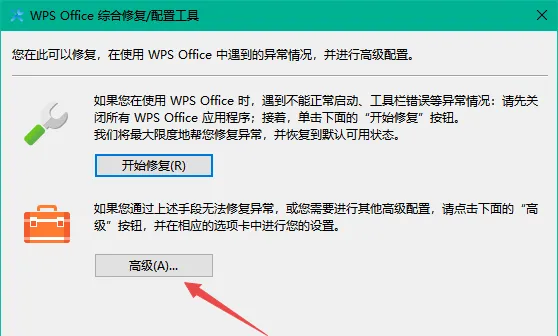
- 关闭不必要功能:进入 WPS “配置和修复工具”-“高级”-“功能定制”,关闭 “模板推荐”“在线素材资源推荐” 等智能化功能,减少后台数据加载;
- 限制云同步频率:非必要时关闭 “云文档自动同步”(仅在需要时手动同步),避免同步进程与编辑操作抢占资源,路径:“设置中心”-“云服务”-“同步设置”。
3. 深度清理缓存与临时文件
缓存文件积累是卡顿的常见诱因,定期清理可显著提升流畅度,且不会删除原始文档:
- PC 端清理:打开 WPS,点击 “文件”-“工具”-“清理缓存”,勾选 “临时文件”“云盘缓存” 等选项一键清理;也可手动删除路径 %AppData%\kingsoft\office6\homepage 下的缓存文件夹,重启 WPS 生效;
- 移动端清理:打开 WPS APP,进入 “我的”-“设置”-“存储”-“清理缓存”,可选择 “清理云盘缓存”“清理离线文档”,释放手机存储空间;
- 定期清理建议:个人用户每 1-2 周清理一次,企业用户或高频使用者可设置每月自动清理,避免缓存堆积。
三、系统与硬件优化:夯实流畅运行基础
1. 释放系统资源与硬件升级
- 关闭后台占用程序:卡顿发生时,通过任务管理器结束视频软件、下载工具等占用 CPU / 内存过高的程序,为 WPS 分配更多资源;若需多任务办公,建议设备内存不低于 8GB;
- 设置 WPS 高优先级:在任务管理器 “详细信息” 中,右键 WPS 进程,选择 “设置优先级”-“高”,让系统优先分配资源给办公操作;
- 硬件升级建议:将机械硬盘(HDD)更换为固态硬盘(SSD),可使文档打开速度提升 3-5 倍;老旧设备升级内存至 8GB 以上,能显著改善大型表格编辑卡顿问题。
2. 系统与驱动维护
- 保持系统更新:Windows 或 Mac 系统更新包含性能优化与兼容性修复,定期检查并安装系统更新,同时更新显卡、硬盘驱动,避免硬件驱动不兼容导致的卡顿;
- 磁盘优化:Windows 用户可通过 “此电脑”- 右键系统盘 -“属性”-“工具”-“优化”,对机械硬盘进行碎片整理,SSD 无需碎片整理但需开启 TRIM 功能;
- 关闭杀毒软件干扰:部分杀毒软件会实时监控 WPS 文档操作,导致编辑延迟,可临时退出杀毒软件或添加 WPS 为信任程序。
四、文档管理优化:降低编辑负载
1. 精简大型文档内容
- 分割超大文件:对于超过 100MB 的表格或包含数百页的文档,建议拆分为多个子文件(如按月份拆分年度报表),必要时通过 “外部链接” 汇总数据,避免单个文件加载压力过大;
- 压缩图片与图表:文档中过多高清图片是体积膨胀的主因,选中图片后点击 “图片工具”-“压缩图片”,选择 “Web 格式” 或 “打印格式”,减少图片分辨率;用矢量图(SVG 格式)替代位图,降低内存占用;
- 清理隐藏对象:表格卡顿可能是因复制粘贴产生大量空白隐藏对象,可使用 WPS 会员功能 “特色功能”-“文件瘦身”,一键清理隐藏内容,缩小文件体积。
2. 优化文档编辑习惯
- 避免实时外部链接:减少表格中实时外部链接的使用,必要时将链接数据转换为静态数据,避免编辑时频繁刷新外部数据导致卡顿;
- 关闭多余窗口:同时打开多个文档时,及时关闭未使用的窗口,减少内存占用;编辑大型文档时,关闭 “修订模式”“批注显示”,降低实时渲染压力;
- 格式统一化:避免在文档中混用过多字体、样式或特效,统一格式可减少 WPS 渲染负担,提升滚动与编辑流畅度。
五、网络与服务器问题:解决在线卡顿
若仅在使用云文档、在线协作时卡顿,需重点优化网络与访问策略:
- 检查网络连接:切换 Wi-Fi 与移动数据,或重启路由器;通过 ping drive.wps.cn 测试网络连通性,若请求超时需联系运营商排查网络拥堵问题;
- 更换 DNS 提升解析速度:将设备 DNS 更改为 Google DNS(8.8.8.8 和 8.8.4.4)或 OpenDNS,加快 WPS 服务器域名解析,减少加载延迟;
- 避开高峰时段访问:工作日 9:00-10:00、16:00-18:00 是 WPS 服务器高峰时段,可调整在线协作、大文件同步时间至夜间或周末,提升访问速度;
- 启用离线模式:网络不稳定时,开启 WPS “离线模式”,编辑内容会暂存本地,联网后自动同步,避免在线编辑时的卡顿与数据丢失。
六、终极解决方案:版本更新与故障排查
1. 升级 / 回退 WPS 版本
- 升级至最新版:旧版本可能存在性能漏洞,通过 WPS “帮助”-“检查更新” 安装最新版本,官方会持续优化卡顿、兼容性问题;也可直接访问 WPS 官网下载最新安装包覆盖安装;
- 回退稳定版本:若更新后出现卡顿,可能是新版本与设备不兼容,可卸载当前版本,安装前一个稳定版(如从官网历史版本库下载)。
2. 特定场景卡顿排查
- 仅单个文档卡顿:若其他文档正常,可能是该文档损坏或格式异常,可将内容复制到新文档中重新编辑,或发送至 WPS 官方客服邮箱 [email protected] 寻求技术支持;
- 移动端卡顿:除清理缓存外,还需关闭 APP 后台运行、更新 WPS 至最新版,若仍卡顿,可卸载重装(需确保云端文档已同步,避免数据丢失);
- 企业用户卡顿:联系 WPS 商务支持,排查服务器权限、企业网络配置问题,必要时部署 CDN 服务加速文档加载。
七、总结
WPS Office 卡顿问题并非无解,通过 “软件设置优化 + 系统资源释放 + 文档精简 + 网络调整” 的组合方案,即可覆盖 90% 以上的卡顿场景。个人用户可优先清理缓存、禁用冗余插件,快速改善体验;企业用户需结合硬件升级、网络优化,适配多人协作场景;若遇到复杂故障,可借助 WPS 官方工具或客服支持定向排查。
掌握以上优化技巧后,WPS Office 将恢复流畅运行,无论是编辑大型表格、在线协作项目方案,还是跨设备同步文档,都能高效完成。建议将 “定期清理缓存”“关闭自启动” 等操作养成习惯,从源头避免卡顿问题,让办公效率再升级!