

目录大纲
在全球化办公场景下,WPS Office 凭借跨平台兼容性和多功能集成成为众多用户的首选办公工具,其中 WPS PDF 作为核心组件,常需根据用户的语言习惯切换界面语言。无论是国内用户遇到英文界面的困扰,还是海外用户需要适配中文操作环境,掌握 WPS PDF 界面语言的切换方法都能大幅提升使用效率。本文将针对Windows、macOS、移动端等不同平台,以及国内版、国际版等不同版本的 WPS,详细拆解语言切换步骤,并解答常见问题,助力用户快速完成语言适配。
一、WPS PDF 界面语言切换的核心逻辑
WPS Office 的语言设置为全局生效模式,即切换语言后,WPS 文字、表格、演示及 PDF 组件的界面会同步变更,无需单独对 PDF 模块进行设置。其语言配置主要分为两种路径:一是通过软件内置的设置中心直接选择语言,二是针对特殊版本手动安装语言包。此外,WPS 会优先匹配操作系统语言,若系统语言为中文,安装后默认显示中文界面;若系统为英文,则需手动调整,这一逻辑适用于所有 WPS 组件,包括 PDF 工具。
需要注意的是,WPS 国内版与国际版的语言切换入口存在差异:国内版以中文为默认语言,语言选项隐藏在 “设置中心”;国际版则支持多语言自由切换,入口标注为 “Language”,且部分版本需下载对应语言包才能生效。
二、Windows 系统 WPS PDF 界面语言切换步骤
Windows 系统是 WPS Office 的主流使用平台,其语言切换流程清晰,适配所有 WPS 版本,具体操作可分为基础路径和国际版专属路径两类。
1. 国内版 WPS 的通用切换方法
国内版 WPS(包括个人版、专业版)的语言设置入口统一,操作步骤如下:
- 第一步:进入设置中心。打开 WPS Office 主界面(无需打开 PDF 文件),点击右上角的 **“菜单” 图标 **(三横线样式)或齿轮状 “设置” 图标,在下拉菜单中选择 **“设置中心”**,进入系统设置界面。
- 第二步:选择目标语言。在设置中心左侧菜单栏找到 **“语言” 选项 **,右侧会显示当前使用语言及可选语言列表。若需切换为中文,在下拉菜单中选中 **“简体中文”**;若需切换为英文,则选择 “English”,点击 “确定” 保存设置。
- 第三步:重启软件生效。保存设置后,系统会提示 “需重启 WPS 以应用语言变更”,此时需关闭所有 WPS 窗口(包括已打开的 PDF 文档),重新启动 WPS Office。重启后,WPS PDF 的菜单栏、工具栏、功能提示等将全部切换为目标语言,例如 “PDF 转 Word” 功能会对应显示为 “PDF to Word”(英文模式)或保留中文名称(中文模式)。
2. 国际版 WPS 的特殊操作路径
WPS 国际版(WPS Office International)面向海外用户,语言入口标注为英文,操作逻辑与国内版一致但名称不同,具体步骤为:
- 启动国际版 WPS 后,点击顶部菜单栏的 **“Settings”(设置)**,选择 “Language”(语言)选项;
- 在语言列表中找到 **“Chinese (Simplified)”(简体中文)** 并勾选,点击 “OK” 确认;
- 关闭所有 WPS 进程并重启,即可完成 PDF 界面的语言切换。若列表中无中文选项,需先点击 “Download Language Pack” 下载中文语言包,安装后再重复上述步骤。
三、macOS 系统 WPS PDF 语言切换指南
macOS 系统的 WPS 语言设置分为系统级适配和软件内独立设置两种方式,用户可根据需求选择,两种方式均能同步变更 PDF 界面语言。
1. 系统语言联动设置
该方法通过修改 macOS 系统语言实现 WPS 界面语言的同步切换,适合希望统一所有应用语言的用户,操作如下:
- 打开 Mac 系统的 **“系统偏好设置”**,进入 “语言与地区” 选项;
- 将目标语言(如简体中文)拖动到语言列表顶部,点击 “重启” 使系统语言生效;
- 重新打开 WPS Office,其 PDF 组件及其他模块会自动适配系统语言,无需额外设置。
2. WPS 内独立语言设置
若不想修改系统语言,可通过 WPS 自身偏好设置完成切换,步骤为:
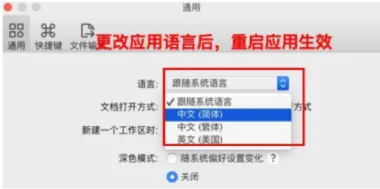
- 启动 WPS Office for Mac,点击顶部菜单栏的 **“WPS Office”**,选择 “偏好设置”;
- 在偏好设置面板中找到 **“语言” 选项 **,在下拉列表中选择所需语言(如简体中文);
- 按提示重启 WPS,即可完成 PDF 界面语言的变更,此方法仅影响 WPS 软件,不改变系统及其他应用的语言显示。
四、移动端 WPS PDF 语言切换方法
移动端 WPS(Android/iOS)的 PDF 功能与 PC 端同步,其语言切换分为系统联动和应用内设置两种模式,适配不同设备的权限逻辑。
1. Android 设备操作步骤
Android 版 WPS 支持应用内独立切换语言,无需修改系统设置,具体流程为:
- 打开 WPS Office 手机端,点击右上角的三横线菜单,进入 “设置” 页面;
- 选择 “通用” 分类下的 **“界面语言”** 选项,在语言列表中选中目标语言(如简体中文);
- 若目标语言未显示,点击 “更多语言包” 下载对应语言,安装后即可生效,PDF 阅读器的操作按钮(如 “批注”“导出”)会同步变更为所选语言。
- 部分安卓机型(如小米、华为)支持应用级语言隔离,可进入手机 “设置 - 应用管理 - WPS Office - 语言”,单独为 WPS 设置语言,不影响其他应用。
2. iOS 设备适配逻辑
iOS 版 WPS 的语言优先跟随系统语言,若需单独调整,操作如下:
- 打开 iPhone/iPad 的 **“设置”**,进入 “通用 - 语言与地区”,将目标语言设为首选;
- 重启 WPS Office,其 PDF 界面会自动切换为系统语言;若需独立设置,可进入 WPS 的 “我的 - 设置 - 语言”,手动选择语言并重启应用。
五、WPS PDF 语言切换常见问题与解决方案
在实际操作中,部分用户会遇到设置不生效、语言包缺失等问题,以下为高频问题的针对性解决方法:
1. 切换后 PDF 界面语言未完全变更
此问题多因未关闭所有 WPS 窗口导致,解决方案为:
- 打开任务管理器(Windows)或活动监视器(Mac),结束所有 WPS 进程(包括后台运行的 WPS 云服务);
- 重新启动 WPS,确认语言设置已保存,即可实现 PDF 界面语言的完全同步。
2. 语言列表中无目标语言选项
若语言列表缺失所需语言,需手动安装语言包,步骤为:
- Windows 端:进入 WPS “设置中心 - 语言”,点击 “安装其他语言”,在官方语言包列表中选择目标语言下载;
- Mac 端:在 WPS 偏好设置的 “语言” 界面,点击 “+” 按钮添加语言,系统会自动下载对应语言包;
- 移动端:在 “界面语言” 页面选择 “更多语言包”,下载后即可在列表中找到目标语言。
3. 国际版切换中文后部分功能显示异常
国际版部分功能因地区限制可能存在语言适配问题,可通过以下方式解决:
- 卸载国际版,前往 WPS 中国官网下载国内版安装包,国内版对中文界面的适配性更强;
- 若需保留国际版,可联系 WPS 客服申请专属中文语言包,解决功能名称翻译不统一的问题。
六、语言切换后的使用注意事项
- 文档内容不受影响:界面语言的变更仅影响软件操作菜单,不会修改 PDF 文档内的文字内容,用户可放心切换;
- 快捷键功能不变:无论语言如何切换,WPS PDF 的快捷键(如 Ctrl+P 打印、Ctrl+S 保存)均保持原有逻辑,无需重新记忆;
- 定期更新版本:新版 WPS 会优化语言适配能力,建议用户保持软件为最新版本,避免因版本老旧导致语言切换失败。